Membuat Menu dTree di Blogger

Jika anda sering mengoperasikan komputer yang memakai Operation System (OS) windows, saya yakin pasti tahu apa itu menu dTree. Menu dTree adalah menu seperti pohon bercabang yang biasa kita lihat pada saat kita membuka windows explorer pada komputer. Fungsi menu ini hampir sama dengan menu navigasi yang lain, yaitu untuk lebih memudahkan seorang pengunjung menjelajahi blog kita. Gambar di bawah ini pasti sudah sering anda lihat di komputer anda. 
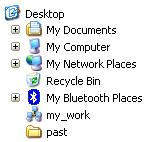

cara membuat menu dtree


Menu seperti ini bisa juga kita tampilkan pada web atau blog kita. Jika tertarik, perhatikan baik-baik langkah pembuatannya di bawah ini :
  1. Login ke blogger dengan akun anda 
  2. Kemudian pada dasbor  klik Rancangan >> Edit HTML 
  3. Letakkan kode/ script berikut di atas kode </head>

    1. <link  href='https://sites.google.com/site/bangkolis/javascript/dtree_maskolis.css'  rel='StyleSheet' type='text/css'/>          
    2. <script  src='https://sites.google.com/site/bangkolis/javascript/maskolis_dtree.js'  type='text/javascript'/>  
  4.  Save Template anda.
Langkah Kedua
  1. Pada dasbor klik rancangan 
  2. Kemudian klik elemen halaman => Tambah Gadget 
  3. Setelah itu pilih javascript/HTML,  letakkan kode berikut pada kolom konten:
    <div class="dtree"> 
    <p><a href="javascript: d.openAll();">Buka Semua</a> | <a href="javascript: d.closeAll();">Tutup Semua</a></p>
    <script type="text/javascript">
    <!--
    d = new dTree('d');
    d.add(0,-1,'Creating Website');
    d.add(1,0,'Folder 01','#.html');
    d.add(2,1,'Sub Folder 01',' #.html');
    d.add(3,2,'Sub/file Sub Folder 01',' link anda.html');
    d.add(4,0,'Folder 02',' #.html');
    d.add(5,4,'Sub Folder 02',' #.html');
    d.add(6,5,'Sub/file Sub folder 02',' link anda.html');
    d.add(7,0,'Folder 03',' #.html');
    d.add(8,7,'Sub Folder 03',' #.html'); 

    d.add(9,8,'Sub/file Sub folder 03',' link anda.html','Pictures I\'ve taken over the years','','','img/imgfolder.gif');
    d.add(10,0,'File[non-folder]',' link anda.html');
    d.add(11,0,'File[non-folder]',' link anda.html');
    d.add(12,0,'File Single',' link anda.html','','','img/trash.gif');
    document.write(d);
    //-->
    </script>
    </div>
  4. Terakhir simpan, dan hasilnya akan seperti gambar di bawah ini


Kalau belum ngerti juga, berikut contoh mengisi menu dan linknya dari daftar menu blog saya;  
<h2>Arsip</h2>
<div class="dtree"> 

<p><a href="javascript: d.openAll();">Buka Semua</a> | <a href="javascript: d.closeAll();">Tutup Semua</a></p> 
<script type="text/javascript"> 
<!-- 
d = new dTree('d'); 
d.add(0,-1,'Creating Website'); 
d.add(1,0,'Daftar Isi','#.html'); 
d.add(2,1,'Tutorial Blog','http://creatingwebsite-maskolis.blogspot.com/search/label/tutorial%20blog'); 
d.add(3,1,'Joomla','http://creatingwebsite-maskolis.blogspot.com/search/label/joomla'); 
d.add(4,1,'Wordpress','http://creatingwebsite-maskolis.blogspot.com/search/label/wordpress'); 
d.add(5,0,'SEO','#.html'); 
d.add(6,5,'Tips Dasar-Dasar SEO','http://creatingwebsite-maskolis.blogspot.com/2011/02/tips-dasar-dasar-seo.html'); 
d.add(7,5,'Kosong',''); 
d.add(8,5,'Kosong',''); 
d.add(9,0,'Google','#.html'); 
d.add(10,9,'Cara Daftar Google Adsense','http://creatingwebsite-maskolis.blogspot.com/2011/02/cara-mendaftarkan-blog-di-google.html'); 
d.add(11,9,'',''); 
d.add(12,0,'',''); 
d.add(13,0,'Tips Blogger','#.html','Pictures I\'ve taken over the years','','','img/imgfolder.gif'); 
d.add(14,13,'Kode warna','http://creatingwebsite-maskolis.blogspot.com/2011/01/memasang-kode-warna-di-blog.html'); 
d.add(15,13,'Google Page Rank','http://creatingwebsite-maskolis.blogspot.com/2011/01/google-page-rank-dan-manfaatnya.html'); 
d.add(16,0,'SEO Tips','http://creatingwebsite-maskolis.blogspot.com/2011/01/seo-tips-dengan-melakukan-blog-ping.html');
document.write(d);
//-->
</script>
</div>
Tentu saja temen-temen bisa ganti alamat url diatas dengan link url anda. Terakhir simpan dan lihat hasilnya. Demikian tutorial membuat menu d'tree kali ini, selamat mencoba dan semoga bermanfaat

TEKNIK MEMANAGE BLOG

Bagaimana sih blog yang bagus, apakah tampilannya bagus, isinya bagus, popularitasnya bagus atau ranknya bagus? Sulit saya menjawabnya, namun bagi saya blog yang bagus adalah tolak ukurnya berada pada isi blog. Mungkin sebagian orang melihat blog yang bagus itu berdasarkan traffic blog atau ranknya. Saya orang yang tidak sepakat dengan hal itu karena jika kita berpatokan pada traffic dan rank, otomatis kita mencoba segala cara bagaimana agar blog kita berada pada traffic dan rank yang tinggi. Bisa jadi orang yang sepakat dengan teori tersebut akan menggunakan keyword porno seperti bugil, telanjang, dan sebagainya hanya untuk meningkatkan traffic atau ranknya.


Nah, menurut teori saya blog yang bagus itu dilihat dari isinya. Seberapa konsisten kita dengan isi blog kita. Saya cenderung sepakat dengan blog yang telah menetapkan target dan segmentasi pembacanya, mungkin kita tidak asing dengan blognya kang rohman, yang khusus segmentasinya pada tutorial blog. Itu salah satu contoh, jadi menurut saya ketika isi blog sudah bagus, secara otomatis sebagai nilai tambah traffic dan rank blog tentu akan ikut bagus.


Bagaimana cara memanage blog anda?
Pertama, tentukan dulu segmentasi atau target pembaca blog anda. Kemudian coba analisa apakah segmentasi yang telah anda buat tersebut merupakan sesuatu yang banyak dicari orang atau sesuatu yang menarik. Ini menentukan jumlah pengunjung yang nantinya akan berkunjung ke blog anda. Ada beberapa segmentasi yang masih menarik diantaranya mengenai bisnis internet.
Kedua, tetaplah focus dan konsisten dengan segmentasi yang anda buat, karena ini juga berpengaruh terhadap kesetiaan pengunjung blog anda. Bayangkan jika tema blog anda selalu berubah-ubah setiap hari, kemarin berbicara masalah tutorial blog, hari ini berbicara masalah musik. Saya yakin anda tidak akan memiliki pembaca setia.
Ketiga, daftarkan blog anda di search engine agar blog anda terindeks di searh engine tersebut.
Keempat, bertukarlah link dengan blogger lain agar pengunjung bisa berselancar ke blog anda lewat blogger lain tersebut.
Kelima, budayakan saling kunjung, saling mengomentari, saling mengisi buku tamu (shoutbox) blogger lain untuk memperkenalkan blog anda.
Keenam, jika pengen pantastik lagi anda bisa memasang iklan bisa iklan gratis maupun iklan berbayar.

Linux Mint 12 “Lisa” Final Rilis

Akhirnya Distro Linux yang paling populer untuk sekarang ini yaitu Linux Mint telah rilis yang versi 12, diberi nama code “Lisa”. Sebenernya sudah dari tanggal 27 November kemaren sih, tapi gpp lah telat 2 hari ngabarinnya 
:D
Untuk fitur-fitur baru, sebagai berikut :
1. Gnome 3 dan MGSE
2. MATE
3. Search Engine sudah terintegrasi dengan OS
4. dan masih banyak lagi :D
Kebutuhan sistem :
1. x86 processor (Linux Mint 64-bit requires a 64-bit processor. Linux Mint 32-bit works on both 32-bit and 64-bit processors)
2. 512 MB Memori RAM (rekomendasi 1GB)
3. 5 GB sisa space kosong hardisk
4. Graphic VGA dengan resolusi 800×600
5. CD/DVD drive atau support USB
Untuk Download bisa disini : Linux Mint 12 Lisa
sesuaikan dengan prosessor kamu

Cara Mengubah Urutan Boot Loader -Grub- Linux Mint 12

Sudah seminggu lebih saya menggunakan Linux Mint 12, yang menggunakan code name: Lisa. Wah kok kayak nama cewek ya?. Sampai saat ini lumayan puas, walaupun masih ada beberapa kendala.
Awalnya saya pake Ubuntu Linux 10.04 Lucid Lynx. Tapi sayang, Notebook saya jadi bengong, gak ada suaranya. Berbagai cara saya coba tetap gagal. Ada satu cara yang belum saya coba, tapi harus download banyak. Daripada download 400-an MB akhirnya saya download sekalian Linux 11.10 Oneric ocelot. Suara sudah ada,  tapi saya kurang suka dengan Unity Onenya, mirip tablet, susah di customisasi, begitu juga dengan Gnome 3-nya sama susahnya. Akhirnya saya coba Linux Mint 12 Lisa, tampilannya cantik dan sepertinya saya jatuh cinta dengan Lisa. Hahah.
Pertama yang saya ubah tentu saja boot loader atau Grub Loadernya. Saya masih pake dual boot (malu), dan hanya ingin menghilangkan tulisan windows saja, jadi saya coba mengeditnya.
Buka terminal atau tekan Ctrl + Alt + T.
chodirin@compaq ~ $
chodirin@compaq ~ $ sudo gedit /boot/grub/grub.cfg
[sudo] password for chodirin:
Setelah memasukkan password, muncul editor Gedit (semacam notepad)
menu grub config
gambar grub config
Nah disini kita akan mengedit file grub.cfg
menuentry ‘Linux Mint 12 32-bit, 3.0.0-12-generic (/dev/sda7)’ –class linuxmint –class gnu-linux –class gnu –class os {
recordfail
set gfxpayload=$linux_gfx_mode
insmod gzio
insmod part_msdos
insmod ext2
set root=’(hd0,msdos7)’
search –no-floppy –fs-uuid –set=root 5c4f76a1-95a9-48d6-a71c-df1bd92b24e9
linux /boot/vmlinuz-3.0.0-12-generic root=UUID=5c4f76a1-95a9-48d6-a71c-df1bd92b24e9 ro quiet splash vt.handoff=7
initrd /boot/initrd.img-3.0.0-12-generic
}
menuentry ‘Linux Mint 12 32-bit, 3.0.0-12-generic (/dev/sda7) — recovery mode’ –class linuxmint –class gnu-linux –class gnu –class os {
recordfail
insmod gzio
insmod part_msdos
insmod ext2
set root=’(hd0,msdos7)’
search –no-floppy –fs-uuid –set=root 5c4f76a1-95a9-48d6-a71c-df1bd92b24e9
echo ‘Loading Linux 3.0.0-12-generic …’
linux /boot/vmlinuz-3.0.0-12-generic root=UUID=5c4f76a1-95a9-48d6-a71c-df1bd92b24e9 ro recovery nomodeset
echo ‘Loading initial ramdisk …’
initrd /boot/initrd.img-3.0.0-12-generic
}
### END /etc/grub.d/10_linux ###
### BEGIN /etc/grub.d/10_lupin ###
### END /etc/grub.d/10_lupin ###
### BEGIN /etc/grub.d/20_linux_xen ###
### END /etc/grub.d/20_linux_xen ###
### BEGIN /etc/grub.d/20_memtest86+ ###
menuentry “Memory test (memtest86+)” {
insmod part_msdos
insmod ext2
set root=’(hd0,msdos7)’
search –no-floppy –fs-uuid –set=root 5c4f76a1-95a9-48d6-a71c-df1bd92b24e9
linux16 /boot/memtest86+.bin
}
menuentry “Memory test (memtest86+, serial console 115200)” {
insmod part_msdos
insmod ext2
set root=’(hd0,msdos7)’
search –no-floppy –fs-uuid –set=root 5c4f76a1-95a9-48d6-a71c-df1bd92b24e9
linux16 /boot/memtest86+.bin console=ttyS0,115200n8
}
### END /etc/grub.d/20_memtest86+ ###
### BEGIN /etc/grub.d/30_os-prober ###
menuentry “Windows (on /dev/sda1 )” –class windows –class os {
insmod part_msdos
insmod ntfs
set root=’(hd0,msdos1)’
search –no-floppy –fs-uuid –set=root 66F28887F2885D65
chainloader +1
}
### END /etc/grub.d/30_os-prober ###
Setiap menu dalam grub loader di awali dengan tulisan “menuentry” dan diakhiri dengan tanda kurung kurawal tutup ”}”. Jadi kalo kita lihat sebagian kode di atas ada 5 menu.
Jika ingin memindahkan boot order windows menjadi urutan paling atas, tinggal cut saja tulisan yang saya beri warna font hijau ke urutan paling atas. Jadi nanti seperti ini:
### BEGIN /etc/grub.d/30_os-prober ###
menuentry “Windows (on /dev/sda1 )” –class windows –class os {
insmod part_msdos
insmod ntfs
set root=’(hd0,msdos1)’
search –no-floppy –fs-uuid –set=root 66F28887F2885D65
chainloader +1
}
### END /etc/grub.d/30_os-prober ###
menuentry ‘Linux Mint 12 32-bit, 3.0.0-12-generic (/dev/sda7)’ –class linuxmint –class gnu-linux –class gnu –class os {
recordfail
set gfxpayload=$linux_gfx_mode
insmod gzio
insmod part_msdos
insmod ext2
set root=’(hd0,msdos7)’
search –no-floppy –fs-uuid –set=root 5c4f76a1-95a9-48d6-a71c-df1bd92b24e9
linux /boot/vmlinuz-3.0.0-12-generic root=UUID=5c4f76a1-95a9-48d6-a71c-df1bd92b24e9 ro quiet splash vt.handoff=7
initrd /boot/initrd.img-3.0.0-12-generic
}
menuentry ‘Linux Mint 12 32-bit, 3.0.0-12-generic (/dev/sda7) — recovery mode’ –class linuxmint –class gnu-linux –class gnu –class os {
recordfail
insmod gzio
insmod part_msdos
insmod ext2
set root=’(hd0,msdos7)’
search –no-floppy –fs-uuid –set=root 5c4f76a1-95a9-48d6-a71c-df1bd92b24e9
echo ‘Loading Linux 3.0.0-12-generic …’
linux /boot/vmlinuz-3.0.0-12-generic root=UUID=5c4f76a1-95a9-48d6-a71c-df1bd92b24e9 ro recovery nomodeset
echo ‘Loading initial ramdisk …’
initrd /boot/initrd.img-3.0.0-12-generic
}
### END /etc/grub.d/10_linux ###
### BEGIN /etc/grub.d/10_lupin ###
### END /etc/grub.d/10_lupin ###
### BEGIN /etc/grub.d/20_linux_xen ###
### END /etc/grub.d/20_linux_xen ###
### BEGIN /etc/grub.d/20_memtest86+ ###
menuentry “Memory test (memtest86+)” {
insmod part_msdos
insmod ext2
set root=’(hd0,msdos7)’
search –no-floppy –fs-uuid –set=root 5c4f76a1-95a9-48d6-a71c-df1bd92b24e9
linux16 /boot/memtest86+.bin
}
menuentry “Memory test (memtest86+, serial console 115200)” {
insmod part_msdos
insmod ext2
set root=’(hd0,msdos7)’
search –no-floppy –fs-uuid –set=root 5c4f76a1-95a9-48d6-a71c-df1bd92b24e9
linux16 /boot/memtest86+.bin console=ttyS0,115200n8
}
### END /etc/grub.d/20_memtest86+ ###
Tulisan diantara tanda petik pada: menuentry “Windows (on /dev/sda1 )” dapat kita rubah sesuka hati kita.
Misalnya menjadi menuentry “My OS Windows 7 “
Begitu juga dengan menu lainnya. Pada menuentry ‘Linux Mint 12 32-bit, 3.0.0-12-generic (/dev/sda7)’
Kita bisa mengubahnya menjadi: menuentry ‘Linux Mint Favoritku’
Menu entry -menu entry lain bisa kita hapus jika mau. Dengan syarat menghapusnya mulai dari tulisan menuentry hingga tanda kurung kurawal tutup. Misalnya kode ini dihapus semua:
menuentry “Memory test (memtest86+, serial console 115200)” {
insmod part_msdos
insmod ext2
set root=’(hd0,msdos7)’
search –no-floppy –fs-uuid –set=root 5c4f76a1-95a9-48d6-a71c-df1bd92b24e9
linux16 /boot/memtest86+.bin console=ttyS0,115200n8
}
Kalo dirasa sudah cukup, tinggal di Save seperti menge-save Notepad di windows. Kemudian reboot komputernya.
Mudah bukan?
Gambar sebelum diubah boot loader/grub loadernya
boot loader before
klik pada gambar untuk memperbesar
Setelah diubah boot loader/grub loadernya.
boot loader linux mint 12
klik pada gambar untuk memperbesar
Saya tahu tulisan seperti ini sudah banyak di jagat maya. Saya buat di sini hanya untuk mendokumentasikan saja.

Tutorial Interaktif Belajar Microsoft Office 2007

Ms. Office 2007


Microsoft merilis tutorial Interaktif Microsoft Office 2007. Tutorial Interaktif ini meliputi Tutorial Ms. Word, Ms. Excel,
 Ms. PowerPoint dan Ms. Access versi 2007. Tutorial ini bertujuan untuk memudahkan pengguna Ms. Office Versi
2003 memahami Office 2007, karena perubahan yang cukup jauh diantara kedua versi ini. Selain itu tutorial ini juga
 dapat membantu pengguna mendalami lebih mendalam tentang software ini.
Untuk menjalankan tutorial interaktif ini, pada komputer harus sudah terinstall Flash Player. Karena paket tutorial
ini dibuat berbasis Flash. Mudah-mudahan dengan adanya tutorial interaktif ini, rekan-rekan dapat memahami
lebih jauh tentang Microsoft Office 2007.


Cara menjalankan paket tutorial ini sangat mudah. Pertama silahkan download paket tutorial dibawah ini :
Kemudian jalankan file instal yang telah didownload. Ekstraklah di folder yang dinginkan.
Setelah selesai, jalankan File hasil ekstrak tadi.
Contoh Tampilan Tutorial :
office-cmd01
office-cmd02
Semoga Bermanfaat.

Cara Cepat Memisahkan Gambar Dari Background

Cara cepat memisahkan gambar dari background ada banyak cara. Disini saya akan menjelaskan cara yang menurut saya paling mudah... Namun kelemahan cara ini sulit diterapkan pada background yang bergradien...

Langkah - langkahnya adalah sebagai berikut:

1. Siapkan gambar yang akan di edit sebagai contoh saya akan menggunakan gambar
photoshop dasar
Logo UNAIR,

2. Buka gambar tersebut dengan program photoshop, disini saya menggunakan photoshop 7, namun bagi anda yang sudah menggunakan Photoshop CS caranya sama saja yaitu:
[klik kanan] gambar > open with "pilih" Photoshop atau
Start > All Program > Photoshop 7 > Open > cari gambar yang diinginkan
3. Pada Toolbox yang terdapat di sebelah kiri kamu cari icon yang mirip gambar penghapus photoshop dasar
Setelah itu [klik kanan] icon tersebut dan pilih 
photoshop dasar
Magic Eraser Tool

4. Jika kalian mendownload gambar dari sini maka gambar yang akan diedit adalah seperti ini : 
photoshop dasar
Gambar Logo UNAIR dengan Background putih

5. Pada sisi - sisinya tinggal [klik kiri] aja, hehehe... 
photoshop dasar
Klik pada bagian yang ditunjuk tanda panah

6. Dan Hasilnya adalah seperti ini
photoshop dasar
Logo Unair Tanpa Background 

Kegunaan: 
Dengan menghilangkan Background maka jika anda ingin menggabungkan 2 gambar, gambar tersebut dapat menyatu tanpa terhalang Background tersebut.

Terima kasih ... Semoga bermanfaat... ^_^

Sekilas Penjelasan Tentang Layers Photoshop

Dalam Tutorial ini akan dijelaskan apa yang dimaksud layer atau layers, dalam Photoshop. Layers merupakan lapisan yang berfungsi sebagai tempat objek, diibaratkan sebagai kanvas...

Dengan adanya Layers, memungkinkan Anda untuk mengedit sebuah objek tanpa mengganggu objek yang lain Sebagai contoh, jika Anda sedang mengedit gambar 1 maka gambar 2 tidak akan terpengaruh.

Anda dapat mengatur komposisi layers dengan cara mengubah atribut dan urutan layers. Sebagai tambahan, corak
khusus seperti adjustment layers, fill layers, dan layers style dapat diterapkan untuk memberikan efek khusus pada layers
tersebut Untuk lebih jelasnya, perhatikan gambar di bawah.
photoshop dasar

Layers berisi satu objek sehingga masing-masing objek dapat diedit tanpa mempengaruhi objek yang lain.
Ketika Anda memberikan efek tertentu (layer style) pada sebuah layer, maka Anda dapat menduplikasi layer style ke
layer yang lain dengan corak dan bentuk yang sama.
photoshop dasar

Terima kasih semoga bermanfaat

Install Modem Smartfren AC682 di Linux

Berikut ini tutorial singkat instalasi modem smartfren ac682 di linux :

Tancapkan modem dan Buka terminalnya, kemudian ketikkan perintah (untuk yang ada cd rom) :

sudo eject /dev/sr1
oh ya kalo agan menggunakan netbook yang nggak ada cd romnya menggunakan perintah ini
sudo eject /dev/sr0
Kemudian ketikkan :

lsusb
Kemudian untuk memasukkan paramater ke kernel ketikkan :

sudo modprobe usbserial vendor=0x19d2 product=0xffdd
Kemudian untuk membuat file wvdial.conf ketikkan perintah :
sudo wvdialconf
edit file wvdial.conf :

sudo gedit /etc/wvdial.conf
Copykan perintah dibawah ini dan paste di file wvdial.conf tersebut :
[Dialer smart]
Init2 = ATQ0 V1 E1 S0=0 &C1 &D2 +FCLASS=0
Modem Type = Analog Modem
Phone = #777
ISDN = 0
Username = smart
Init1 = ATZ
Password = smart
Modem = /dev/ttyUSB0
Baud = 460800
Command Line = ATDT
Stupid Mode = 1
Langkah Terakhir adalah menjalankan wvdial :
sudo wvdial smart
akan muncul tampilan :
--> WvDial: Internet dialer version 1.60
--> Cannot get information for serial port.
--> Initializing modem.
--> Sending: ATZ
ATZ
OK
--> Sending: ATQ0 V1 E1 S0=0 &C1 &D2 +FCLASS=0
ATQ0 V1 E1 S0=0 &C1 &D2 +FCLASS=0
OK
--> Modem initialized.
--> Sending: ATDT#777
--> Waiting for carrier.
ATDT#777
CONNECT 3100000
--> Carrier detected. Starting PPP immediately.
--> Starting pppd at Sun Jul 3 03:28:33 2011
--> Pid of pppd: 9478
--> Using interface ppp0
--> pppd: PZ|[08]�Y|[08]
--> local IP address 10.255.126.158
--> pppd: PZ|[08]�Y|[08]
--> remote IP address 10.20.31.24
--> pppd: PZ|[08]�Y|[08]
--> primary DNS address 10.17.3.252
--> pppd: PZ|[08]�Y|[08]
--> secondary DNS address 10.17.3.244
--> pppd: PZ|[08]�Y|[08]

kalo sudah ada muncul ip kayak diatas berarti sudah berhasil konek..,
Selamat Berinternet...

untuk mendiskonnek kan tekan ctrl+c.

nha kalau mau mengkonekkan kembali modem, cukup dengan 4 langkah perintah :
  1. sudo eject /dev/sr0 atau sudo eject /dev/sr1 (tergantung ada cd rom atau tidak)
  2. sudo modprobe usbserial vendor=0x19d2 product=0xffdd
  3. sudo wvdial
  4. sudo wvdial smart
MonozCore train-set
MonozCore train-set
MonozCore train-set
MonozCore train-set
ans!!